

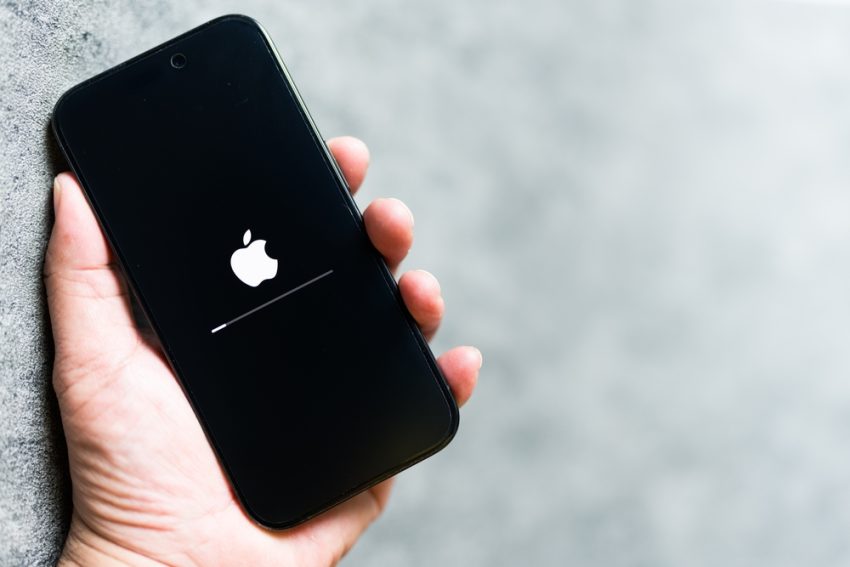
Обновление iPhone — один из самых простых и полезных способов поддерживать устройство в актуальном состоянии. Это не только улучшает его производительность, но и защищает данные от уязвимостей. Современные iOS-обновления содержат десятки изменений: от интерфейса и стабильности до новых возможностей. В этой статье рассказываем, как правильно обновить айфон, что важно знать перед началом и что делать, если обновление не устанавливается.
Почему важно обновлять iPhone
Apple регулярно выпускает обновления iOS, которые устраняют найденные уязвимости и усиливают защиту персональных данных. Это особенно важно в эпоху цифровых угроз, где утечка данных может произойти через даже незначительную ошибку системы. Каждое крупное обновление iOS приносит новые возможности — виджеты, режимы концентрации, функции приватности и т. д. Кроме того, улучшается работа батареи, повышается стабильность и снижается количество сбоев в приложениях.
Перед обновлением — что нужно знать
Перед установкой новой версии убедитесь, что ваше устройство входит в список поддерживаемых. Например, iOS 18 доступна начиная с iPhone XS и новее. Устройства старше этой модели обновиться не смогут. Прежде чем запускать установку, обязательно сделайте резервную копию данных через iCloud или компьютер. Это позволит восстановить фотографии, заметки, приложения и переписки в случае сбоя или отката к предыдущей версии.
Как обновить айфон через настройки
Откройте приложение «Настройки», затем перейдите в раздел «Основные» и нажмите «Обновление ПО». После проверки доступных версий нажмите «Загрузить и установить». Подтвердите действия кодом доступа — начнётся загрузка и установка. Иногда процесс прерывается. Причины: слабый Wi-Fi, недостаток свободной памяти или устаревший Apple ID. Рекомендуется освободить минимум 5 ГБ памяти и подключиться к стабильной сети.
Обновление через iTunes или Finder
Метод пригодится, если айфон не подключается к Wi-Fi, завис на старой версии или пользователь хочет произвести установку вручную через файл IPSW. Подключите iPhone к компьютеру, откройте iTunes (на macOS Mojave и ниже) или Finder (на macOS Catalina и выше). Найдите устройство, выберите его и нажмите «Обновить». Система проверит наличие обновлений и предложит установить их. Подтвердите установку и дождитесь завершения.
Автоматические обновления — как включить
В разделе «Настройки» → «Основные» → «Обновление ПО» → «Автообновления» можно включить автоматическую загрузку и установку. Телефон будет обновляться ночью при подключении к Wi-Fi и зарядному устройству. Автообновление не начнётся, если уровень заряда ниже 50% или iPhone активно используется. Также могут повлиять ограничения памяти или фоновая активность.
Что делать, если айфон не обновляется
Частые ошибки: «не удаётся проверить наличие обновления», «обновление не удалось установить». Решения: перезагрузка, сброс сети, повторная попытка в другой Wi-Fi-сети или обновление через ПК. Если устройство зависло при обновлении, переведите его в режим восстановления. Подключите к ПК, зажмите кнопки по инструкции для вашей модели и выберите «Обновить» в iTunes/Finder.
Обновления iOS и сохранение батареи
После обновления возможны временные просадки в автономности — система индексирует файлы, обновляются приложения. Обычно это нормализуется за 1–2 дня. Для стабилизации батареи можно отключить автообновление приложений, снизить яркость, отключить фоновое обновление контента и анимации в интерфейсе.
Сравнение способов обновления iPhone
| Способ обновления | Требования | Подходит для | Риски |
| Через Wi-Fi | Аккумулятор 50%+, Wi-Fi | Все пользователи | Возможны ошибки загрузки |
| Через ПК (iTunes/Finder) | Кабель, ПК/Mac | Продвинутые пользователи | Потеря данных без резервной копии |
| Автообновление | Настройки включены | Новички, не требующие контроля | Может начаться в неудобное время |
Обновление айфона — процесс, который занимает несколько минут, но приносит большую пользу. Главное — проверить совместимость, зарядить устройство, сделать резервную копию и выбрать удобный способ. Регулярные апдейты — залог безопасности, стабильности и появления новых возможностей. Обновляйтесь осознанно и своевременно, чтобы ваш iPhone всегда работал на максимуме.